

⇒ Откройте Google Таблицы и создайте новый документ.
⇒ На первой строке введите заголовки столбцов для Гант-диаграммы, например, "Задача", "Начало", "Окончание", "Продолжительность" и т.д.
⇒ В следующих строках заполните таблицу данными о задачах, их начале и окончании, а также интервалы продолжительности. Для удобства выбора дат и времени можно использовать функции Google Таблиц, например, "=TODAY()" для текущей даты или "=NOW()" для текущего времени.
⇒ Выберите все ячейки с данными о задачах, начале и окончании с помощью мыши и нажмите на кнопку "Вставить" в меню Google Таблицы. В выпадающем списке выберите "Диаграммы" и затем "Гант-диаграмма". Появится новый график на вашем документе.
⇒ Для настройки гант-диаграммы нажмите на нее правой кнопкой мыши и выберите "Настройки диаграммы". Здесь вы можете изменить цвета, добавить заголовок и подписи осей.
⇒ Для добавления новых задач в Гант-диаграмму просто введите их данные в новые строки таблицы.
⇒ При необходимости вы можете также изменять названия и размеры задач, перетаскивая их границы в гант-диаграмме.
⇒ Не забудьте сохранить изменения и поделиться документом с другими, если необходимо.
Теперь у вас есть полностью настроенная Гант-диаграмма в Google Таблицах, которая поможет вам в планировании и отслеживании выполнения задач.
Зачем использовать диаграмму Ганта
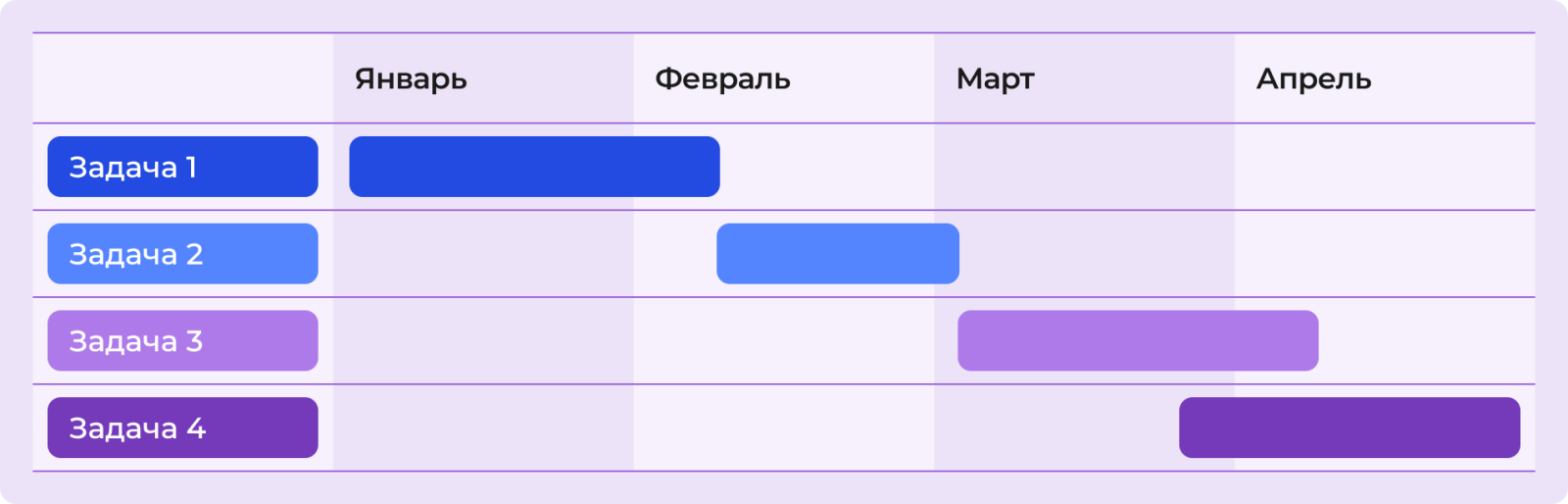
Визуализация плана проекта
Диаграмма Ганта позволяет визуально представить план работы по проекту, показывая последовательность и продолжительность выполнения задач. Это позволяет лучше понять затраты времени и ресурсов на каждую задачу и определить необходимый бюджет.
Определение критических путей
С помощью диаграммы Ганта можно определить критические пути – последовательность задач, которые необходимо выполнить в заданный срок, чтобы завершить проект вовремя. Это позволяет сосредоточиться на ключевых задачах и управлять рисками, связанными с возможными задержками.
Управление сроками и ресурсами
Планирование проекта с использованием диаграммы Ганта позволяет эффективно управлять сроками и ресурсами. При каждой задаче можно указать ее продолжительность и необходимых исполнителей, что позволяет сбалансировать нагрузку и предупредить перегрузки.
Улучшение коммуникации
Диаграмма Ганта – это наглядный инструмент, который помогает проектной команде и заинтересованным сторонам лучше понять план работы и текущий статус проекта. Она упрощает коммуникацию и позволяет всем заинтересованным сторонам иметь единую картину проекта.
Повышение эффективности работы
Использование диаграммы Ганта позволяет проектному менеджеру более эффективно планировать и управлять проектом. С помощью визуализации задач и сроков выполнения проектная команда может более точно следовать плану и достичь поставленных целей в установленные сроки.
Определение зависимостей между задачами
Диаграмма Ганта позволяет определить зависимости между задачами и установить логическую последовательность их выполнения. Это помогает избежать ситуаций, когда для выполнения одной задачи необходимо завершить другую и не создает задержек в работе.
В заключении можно сказать, что диаграмма Ганта – незаменимый инструмент для планирования и управления проектами, который позволяет визуализировать план работы, выявить критические пути, оптимизировать использование ресурсов и повысить эффективность работы проектной команды. Поэтому использование диаграммы Ганта является необходимым для успешной реализации любого проекта.
Как построить диаграмму Ганта в Google-таблицах
Диаграмма Ганта - это графическое представление хода выполнения проекта в виде полос, отображающих периоды выполнения различных задач и событий. Диаграмма Ганта особенно полезна при оценке продолжительности проекта и определении критических задач.
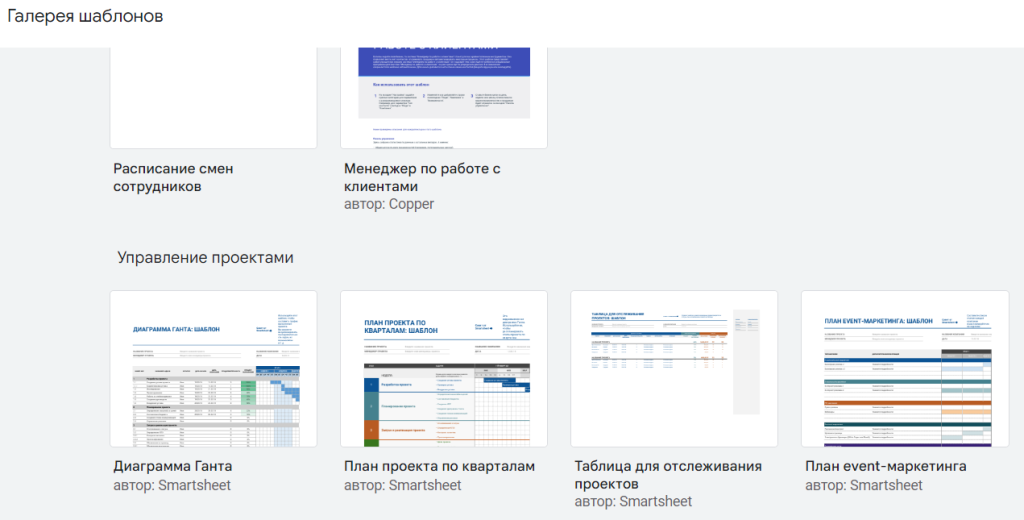
В Google-таблицах можно легко создать диаграмму Ганта, используя встроенные инструменты и функции. В этой статье мы расскажем, как построить диаграмму Ганта в Google-таблицах в несколько простых шагов.
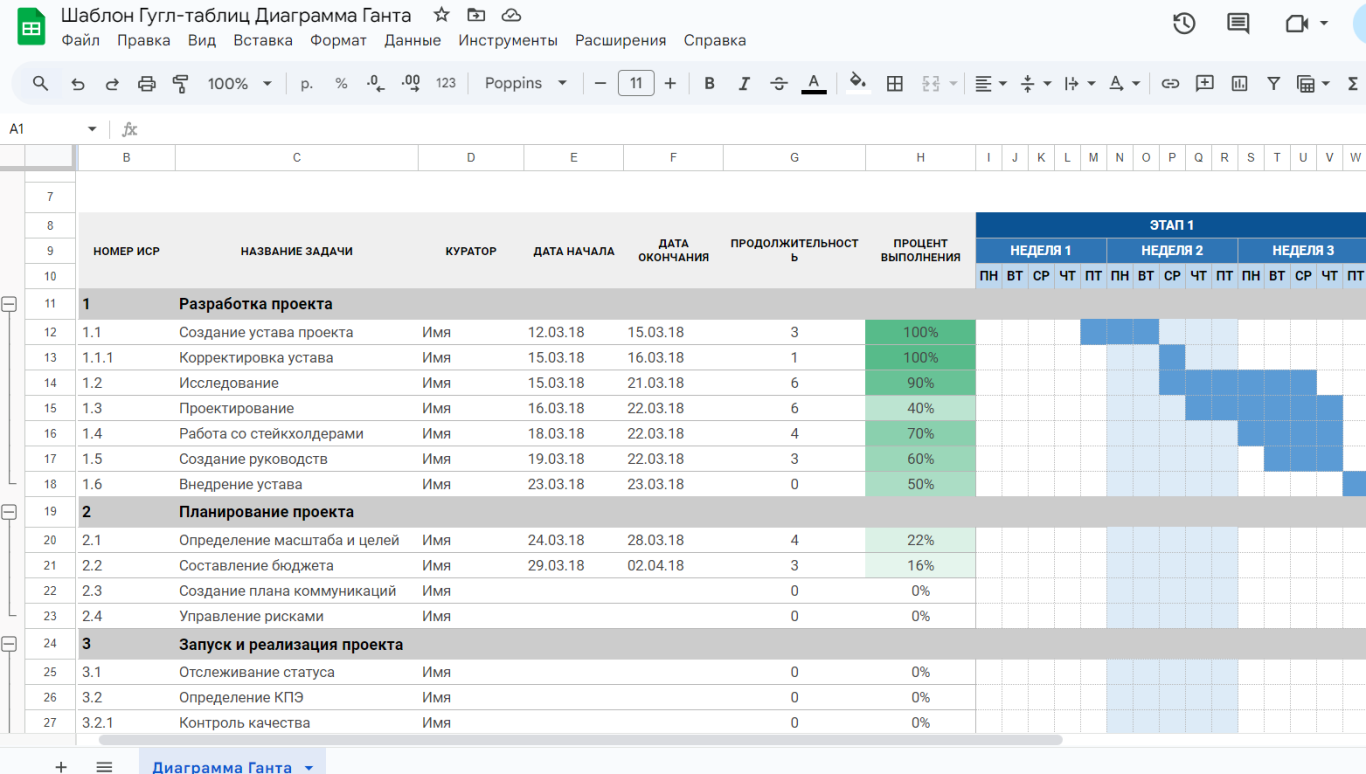
Шаг 1: Создайте список задач
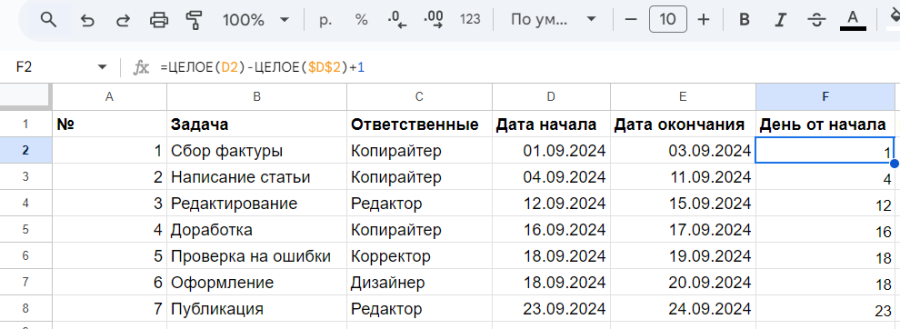
Первым шагом является создание списка задач для вашего проекта. Например, вы можете создать столбцы со следующей информацией: название задачи, начальная дата, продолжительность и ответственный за выполнение.
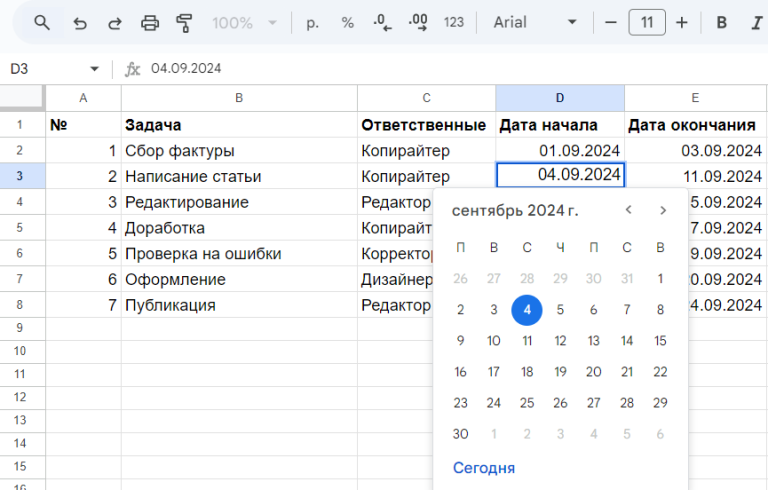
Шаг 2: Добавьте данные в таблицу
Заполните созданную таблицу данными о задачах. Для начала и завершения каждой задачи укажите соответствующие даты. Также в столбце "Продолжительность" укажите количество дней, необходимое для выполнения каждой задачи.
Шаг 3: Добавьте вспомогательные столбцы
Для построения диаграммы Ганта нам понадобятся дополнительные столбцы, в которых мы будем указывать начальную дату и количество дней для каждой задачи. Для этого добавьте два новых столбца с названиями "Начало" и "Длительность".
Шаг 4: Рассчитайте начальные даты и длительность задач
В столбце "Начало" введите формулу, которая будет считать начальную дату каждой задачи. Например, если ваша таблица начинается со второй строки, формула может выглядеть так: =B2. Это означает, что начальная дата будет равна дате, указанной в столбце "Начало".
В столбце "Длительность" введите формулу, которая будет считать количество дней для каждой задачи. Например, если ваша таблица начинается со второй строки, формула может выглядеть так: =C2. Это означает, что количество дней будет равно количеству дней, указанному в столбце "Продолжительность".
Шаг 5: Создайте диаграмму Ганта
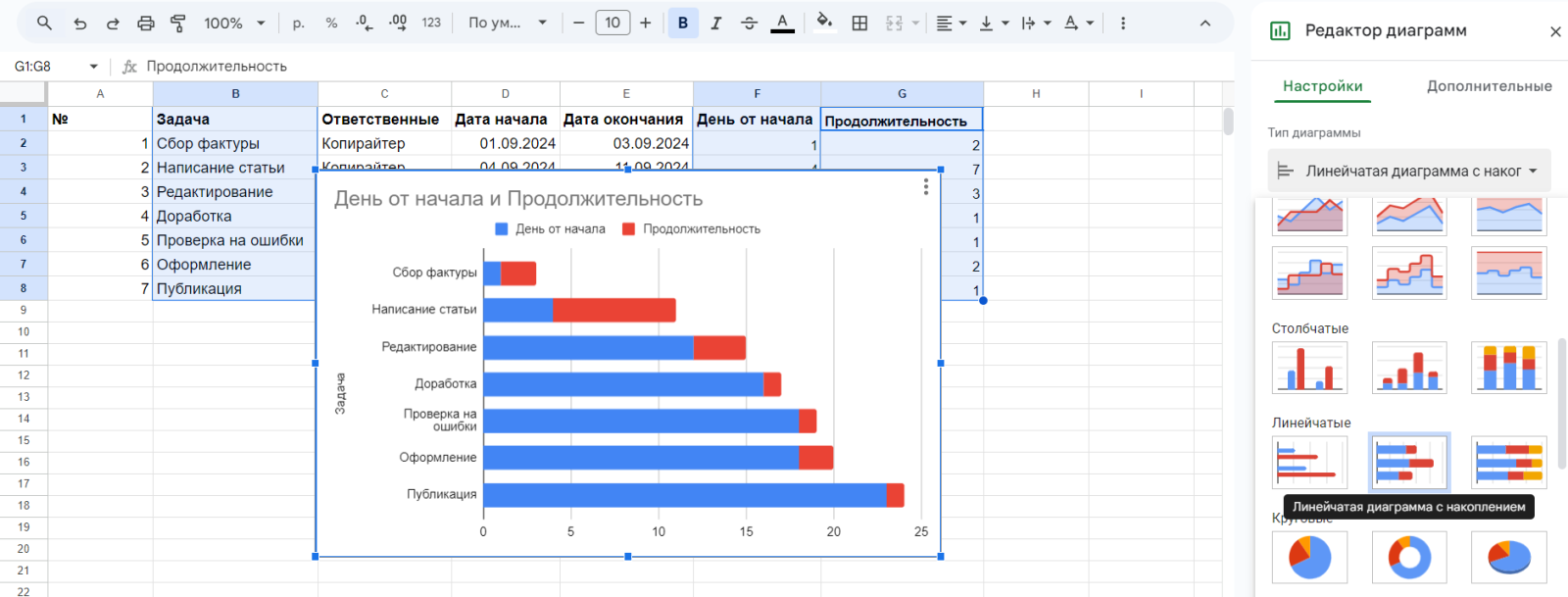
Выделите все данные в таблице, включая заголовки столбцов. Затем выберите вкладку "Вставить" и нажмите на кнопку "Диаграмма". Далее выберите тип диаграммы как "Диаграмма Ганта" и нажмите "Выбрать". Диаграмма Ганта автоматически построится на базе ваших данных.
Шаг 6: Настройте диаграмму
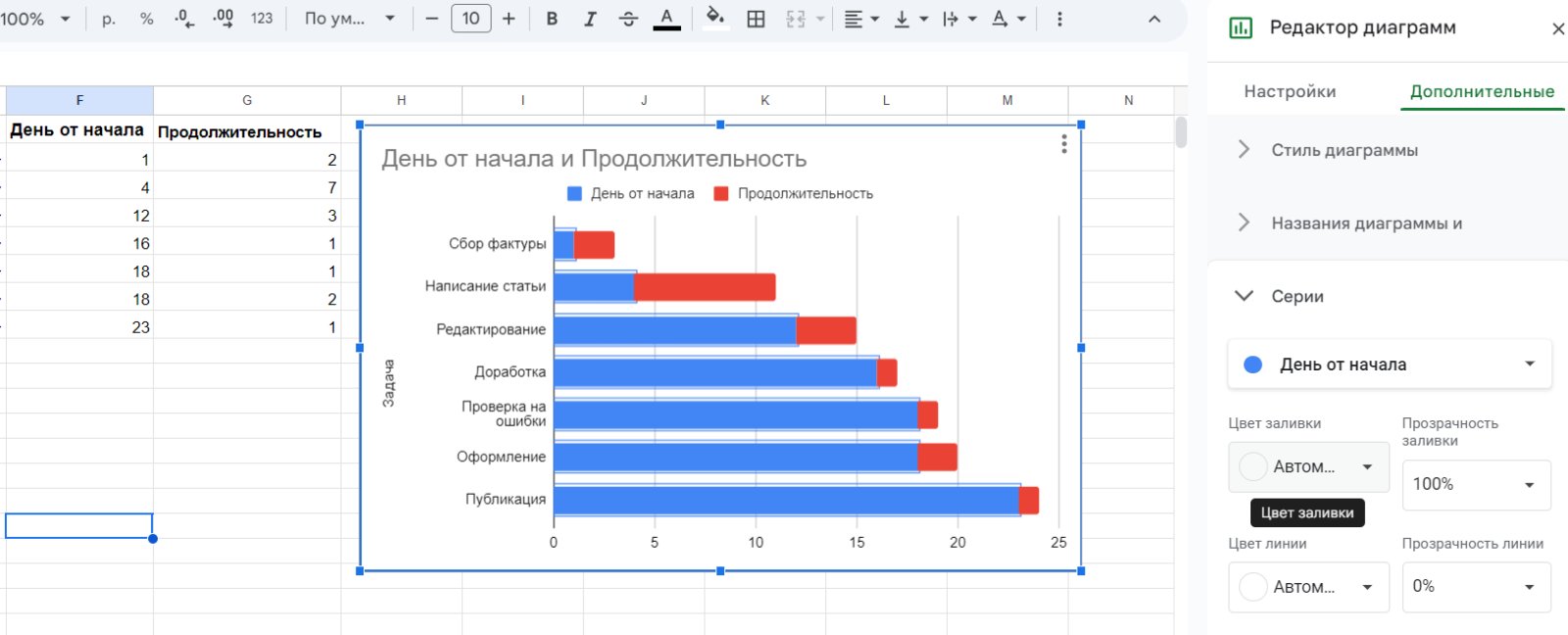
Диаграмма Ганта может быть настроена по вашему усмотрению. Вы можете изменить цвета полос, добавить заголовки и подписи к осям, добавить легенду и т.д. Для того чтобы настроить диаграмму, выберите ее и нажмите на кнопку "Настроить" в правом верхнем углу.
Что в итоге
- Диаграмма Ганта — это инструмент для управления проектами. График показывает этапы, задачи и их продолжительность. Диаграмму используют для визуализации в сферах, где ведут много проектов: IT-сфере, маркетинге, консалтинге, строительстве, продажах, дизайне.
- Диаграмму Ганта часто делают в электронных таблицах. Например, в гугл-таблицах. Если нет времени разбираться, как построить диаграмму, можно использовать шаблон.
- Чтобы сделать диаграмму Ганта в Google-таблицах с нуля, понадобится четыре шага. Сначала разделите работу на этапы, укажите сроки и ответственных. Затем соберите данные в таблицу. Чтобы диаграмма верно отображала всю информацию, нужно использовать форматирование ячеек и формулы. Когда таблица будет готова, вставьте и настройте диаграмму.

